배경
해당 글은 Inflearn에 있는 [Android 고급] 백그라운드 서비스 끝판왕 – Flavor 설정부터 MVI 아키텍처까지라는 강의에 Section2에 GpsStatusBadge 컴포넌트 UI 구현이라는 강좌를 보고 추가적으로 자료를 찾아 정리한 글입니다.
전체 코드 및 결과물
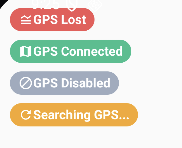 사진과 같이 상태를 보여주는 뱃지를 만들어 실제 러닝 앱에서 상태가 상황에 따라 자동으로 변환되는 기능의 UI를 만들어 보겠습니다.
@Composable
fun GpsStatusBadge(
    modifier: Modifier = Modifier,
    status: GpsStatus,
    onClick : (() -> Unit)? = null,
) {
    val color: Color
    val text: String
    val icon: ImageVector

    when(status) {
        GpsStatus.Disabled -> {
            color = AppTheme.colors.secondaryText
            text = "GPS Disabled"
            icon = Icons.Default.Block
        }

        GpsStatus.Acquired -> {
            color = AppTheme.colors.warning
            text = "Searching GPS..."
            icon = Icons.Default.Refresh
        }

        GpsStatus.Enabled -> {
            color = AppTheme.colors.success
            text = "GPS Connected"
            icon = Icons.Default.Map
        }

        GpsStatus.Lost -> {
            color = AppTheme.colors.error
            text = "GPS Lost"
            icon = Icons.Default.LegendToggle
        }
    }

    Surface(
        shape = RoundedCornerShape(12.dp),
        color = color.copy(alpha = 0.9f),
        contentColor = Color.White,
        modifier = modifier.then(
            if(onClick != null) {
                Modifier.clickable {onClick()}
            } else {
                Modifier            }        )
    ) {
        Row(
            modifier = Modifier.padding(
                horizontal = 8.dp,
                vertical = 4.dp
            )
        ) {
            Icon(
                imageVector = icon,
                contentDescription = null,
                modifier = Modifier.size(14.dp)
            )
            Text(
                text = text,
                style = AppTheme.typography.caption,
                fontWeight = FontWeight.Bold
            )
        }
    }}

@Preview(showBackground = true)
@Composable
private fun GpsStatusBadgePreview() {
    Column(
        modifier = Modifier.padding(16.dp),
        verticalArrangement = Arrangement.spacedBy(8.dp)
    ) {
        GpsStatusBadge(status = GpsStatus.Lost)
        GpsStatusBadge(status = GpsStatus.Enabled)
        GpsStatusBadge(status = GpsStatus.Disabled)
        GpsStatusBadge(status = GpsStatus.Acquired)
    }
}
Composable 만들기
UI 개발에 있어서 제일 먼저 해야 할 것은 Composable 인 것 같습니다. Composable에 대해서 궁금하신 분들은 해당 글을 읽고 와주세요